Centro de Soporte Técnico

Guía Paso a Paso de Streaming

Configura tu servidor AzuraCast, programa tu AutoDJ 24/7 y emite en vivo con el software BUTT. Navega las tarjetas interactivas deslizando o seleccionando cada paso:

Paso 1 de 5 Panel de Control AzuraCast

01. Primeros Pasos con tu Servidor

Al darse de alta tu servicio en Servicios Informáticos LT, recibirás un correo electrónico con los datos de bienvenida para acceder a tu panel de radio. Sigue estos 4 pasos básicos para familiarizarte con el sistema:

1

Acceso a la Consola de Administración

Abre tu navegador de preferencia (Chrome, Edge, Firefox, Safari) e ingresa a la URL proporcionada en tu correo de bienvenida (por ejemplo: https://radio.serviciosinformaticoslt.com). Ingresa tu usuario o correo electrónico y tu contraseña de administrador.

✓ El panel está 100% en español y es totalmente compatible con teléfonos celulares, tablets y computadoras.

2

Reconocimiento del Dashboard Principal

En la pantalla principal dispones de los indicadores centrales de tu radio:

📶 Estado de Emisión Indica si la emisora está "En línea" o "Detenida" con botones para reiniciar el servicio si fuera necesario.
👥 Oyentes en Vivo Contador en tiempo real de personas conectadas a tu señal en este momento.
🎵 Canción al Aire Muestra el artista, título del tema y carátula del álbum transmitido en vivo.
3

Crear una Cuenta de Streamer / DJ (Muy Importante)

Para transmitir programas en vivo desde tu estudio o consola, nunca utilices tu contraseña maestra de administrador en el software de transmisión. Crea una cuenta individual para locución:

  1. En el menú lateral izquierdo de AzuraCast, haz clic en "Cuentas de Streamer / DJ".
  2. Haz clic en el botón azul "+ Añadir Cuenta de Streamer / DJ".
  3. Ingresa un Nombre de Usuario (ejemplo: locutor1 o estudio) y una Contraseña segura.
  4. En Nombre Público de la Cuenta, escribe el nombre del locutor o programa (se mostrará en pantalla a los oyentes).
  5. Haz clic en Guardar Cambios.
4

Tus Datos de Conexión Listos

En la misma pantalla de Cuentas de Streamer / DJ verás los datos de transmisión (Servidor, Puerto de DJ y Punto de Montaje). Guarda estos datos: los utilizarás en el Paso 04 para conectar el software BUTT.

Consejo de seguridad: Puedes crear tantas cuentas de DJ como conductores tenga tu radio. Si un locutor deja la emisora, simplemente eliminas su usuario de DJ sin cambiar tus claves principales.
Paso 2 de 5 Infraestructura & Conectividad

02. Puntos de Montaje (Mount Points) & HTTPS

El Punto de Montaje es la dirección de transmisión ("canal virtual") por donde viaja la señal de audio hacia internet para que los oyentes la reproduzcan en sus dispositivos.

1

Tu Punto de Montaje Principal (/radio.mp3)

Por defecto, tu servidor viene configurado con el punto de montaje estándar: /radio.mp3. Puedes consultarlo en el menú lateral en la sección "Puntos de Montaje".

La URL directa para reproductores web y aplicaciones móviles tendrá la forma: /listen/tu_radio/radio.mp3 (en tu servidor)

2

Candado de Seguridad SSL HTTPS Nativo (Cero Bloqueos)

Google Chrome, Apple Safari, Mozilla Firefox y los sistemas Android e iOS bloquean automáticamente cualquier transmisión de audio que use HTTP clásico sin seguridad ("Contenido Mixto").

🔒 Protección SSL Automática Incluida:

En Servicios Informáticos LT todas las transmisiones cuentan con certificados SSL Let's Encrypt de 256 bits preinstalados. Tu radio sonará siempre en cualquier página web segura y en apps móviles sin ninguna advertencia de seguridad.

3

¿Qué Calidad de Audio (Bitrate) Conviene Elegir?

🎧 128 kbps MP3 Stereo (Recomendado)

El estándar global de radiodifusión online. Ofrece sonido cristalino con bajísimo consumo de datos para oyentes con planes móviles 4G/5G.

🎵 192 kbps MP3 HD (Alta Fidelidad)

Fidelidad acústica superior para emisoras que transmiten música instrumental, clásica, jazz o rock con exigencias de estudio.

4

Sistema de Respaldo Automático (Fallback a AutoDJ)

Tu punto de montaje cuenta con conmutación inteligente: cuando tu locutor en vivo desconecta el programa desde BUTT, el sistema conmuta inmediatamente a la música del AutoDJ 24/7 sin que se corte la señal ni se produzcan silencios al aire.

Paso 3 de 5 Automatización Continua

03. Configurando tu AutoDJ 24/7 en la Nube

El AutoDJ es el robot inteligente que mantiene tu emisora sonando de forma ininterrumpida las 24 horas del día, los 365 días del año, incluso cuando tu computadora esté apagada.

1

Subir tus Archivos de Música (MP3)

En el menú lateral izquierdo, haz clic en "Archivos de Música".

  • Puedes crear carpetas para organizar tu discoteca (ej: Rock Nacional, Latinos, Jingles).
  • Arrastra tus canciones en formato .mp3 desde tu computadora y suéltalas directamente sobre la pantalla de tu navegador.
  • Verás una barra de progreso que indica la carga de cada tema. El sistema leerá automáticamente las etiquetas ID3 (artista, título y carátula).

Tip Pro: Para bibliotecas grandes de varios gigabytes, también puedes solicitar accesos SFTP en soporte para cargarlas a máxima velocidad con FileZilla.

2

Crear y Clasificar Listas de Reproducción (Playlists)

Ve a la sección "Listas de Reproducción" en el menú lateral. Haz clic en "+ Añadir Lista de Reproducción". Puedes crear distintos tipos según tu programación:

📻 Rotación General Música base que sonará de forma aleatoria durante todo el día.
⏰ Programada por Horario Programas especiales que inician en un día y hora exactos (ej: Sábados 21:00 hs).
🎙️ Jingles e Institucionales Pisadores que suenan automáticamente cada 'X' canciones (ej: cada 3 temas) o cada 'X' minutos.
3

Asignar las Canciones a tus Listas

Vuelve a "Archivos de Música". Marca las casillas de las canciones que quieras agregar a una lista (o selecciona toda la carpeta). Haz clic en el botón superior "Establecer Listas de Reproducción", selecciona la lista correspondiente y guarda.

4

¡Tu Radio Automatizada está al Aire!

Vuelve al Dashboard principal. Verás que el estado de AutoDJ se encuentra en "Transmitiendo". En la lista de Próximas canciones podrás verificar las pistas encoladas que sonarán a continuación.

Normalización Automática (ReplayGain): El sistema nivela automáticamente el volumen de todos los archivos MP3 para que ninguna canción suene demasiado fuerte o demasiado despacio.
Paso 4 de 5 Transmisión en Vivo

04. Configurar Software de Emisión (BUTT)

BUTT (Broadcast Using This Tool) es el encoder más simple, ligero y confiable para transmitir la señal de tu mesa de sonido o micrófono a nuestro servidor AzuraCast.

A

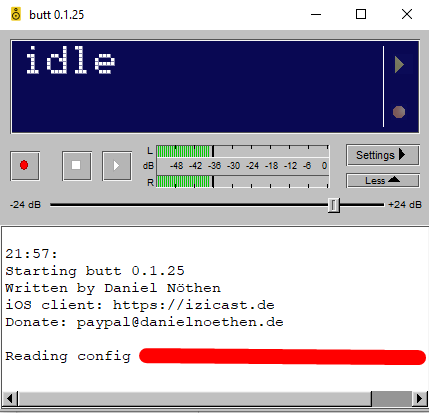
1. Interfaz Principal y Ajustes

Abre el programa y presiona el botón "Settings":
BUTT interfaz principal
B

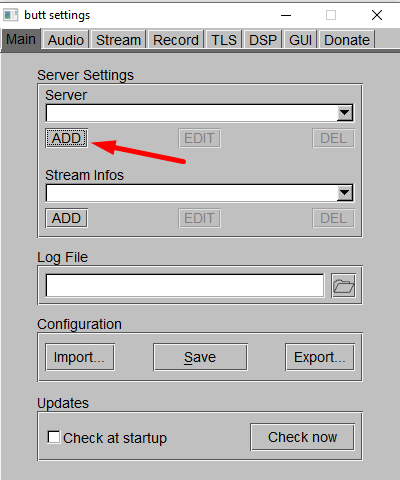
2. Agregar Servidor

En "Server Settings" presiona el botón "ADD":
Ajustes de servidor BUTT
C

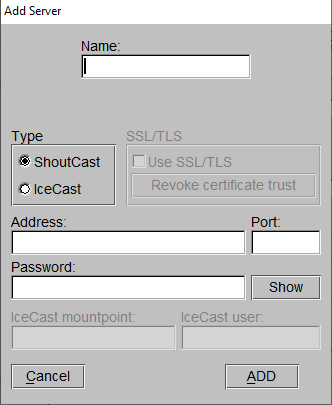
3. Completar Datos de Transmisión

Ingresa los datos indicados en la sección Cuentas de Streamer / DJ de AzuraCast:
Configuración de servidor
• Name: Nombre de tu radio.
• Type: Icecast o Shoutcast.
• Address: Nombre de servidor o IP asignada.
• Port: Puerto asignado para conexión en vivo.
• Password: Para Icecast tu clave de DJ; para Shoutcast usuario:clave.
• Icecast Mountpoint: Escribe siempre / (AzuraCast lo gestiona automáticamente).
D

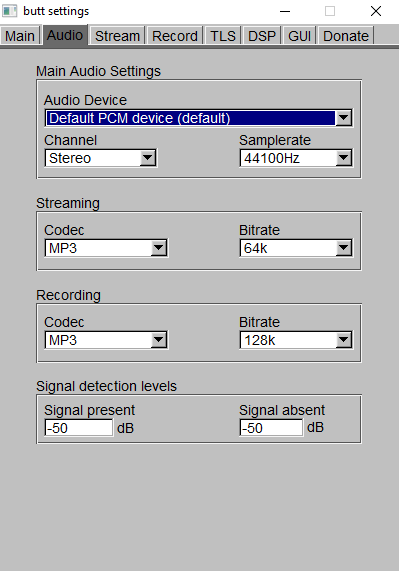
4. Seleccionar Placa de Sonido

En la pestaña "Audio", elige tu placa o entrada de consola y el códec MP3:
Ajustes de audio BUTT

¡Listo! Cierra la ventana y presiona el botón ► (Play) para salir al aire.

Paso 5 de 5 Herramientas Profesionales

05. Funciones Pro & Recursos para tu Emisora

Tu plataforma en Servicios Informáticos LT incluye potentes herramientas integradas para expandir la audiencia de tu emisora y profesionalizar tu transmisión:

1

Reproductor Web HTML5 Embebible (Player para tu Web)

En el menú lateral, dirígete a "Widgets Públicos" -> "Reproductor de Audio".

Copia el código <iframe> generado y pégalo en cualquier sitio web, WordPress, Wix o portal de noticias. Es 100% responsive, compatible con teléfonos celulares y muestra en tiempo real la carátula y el nombre de la canción.

2

Página Pública de la Emisora (Lista para Compartir)

AzuraCast te provee una página web pública moderna y optimizada (ej: /public/tu_estacion (en tu servidor de radio)).

Es ideal para compartir con tus oyentes en redes sociales (Facebook, Instagram, WhatsApp) si aún no tienes un sitio web propio. Incluye enlaces de descarga .m3u y .pls para reproductores de escritorio como VLC, Winamp o reproductores de vehículos.

3

Sistema de Pedidos de Canciones (Song Requests)

Permite a tus oyentes interactuar con tu emisora buscando canciones en tu discoteca desde la página pública para pedir que suenen en el AutoDJ.

El sistema cuenta con filtros inteligentes para evitar abusos (límite de canciones por oyente y tiempo de espera entre temas repetidos).

4

Grabación Automática de Transmisiones en Vivo

Puedes configurar la grabación de tus programas en vivo tanto desde el software BUTT como directamente en el servidor AzuraCast. Guarda automáticamente tus archivos en MP3 para luego subirlos a Spotify, iVoox o compartirlos como podcasts.

5

Estadísticas de Audiencia y Mapa en Tiempo Real

Accede a la pestaña "Reportes" para visualizar métricas analíticas: picos de sintonía por día y hora, duración promedio de escucha, clientes móviles vs de escritorio y un mapa geográfico interactivo con las ciudades y países desde donde te escuchan.

¿Tienes alguna consulta técnica o necesitas ayuda con tu estación? Contáctanos directamente vía WhatsApp al +54 3482698200 o ingresa a nuestra Área de Clientes.

¿Necesitas ayuda para configurar tu emisora?

Nuestro equipo técnico te asiste en tiempo real por WhatsApp para dejar tu encoder configurado y tu radio sonando al aire.

Solicitar Asistencia por WhatsApp